iPhone 및 iPad에서
녹음 목록에서 공유를 사용하거나, 폴더에 사본을 보관하려면 파일에 저장을 사용하세요.
압축 오디오에는 M4A를, WAV에는 무손실 설정을 선택하세요. WAV 파일은 더 많은 저장 공간을 필요로 합니다.



창의적인 믹싱 및 퍼포먼스
edjing Mix에서 첫 트랙부터 마지막 전환까지 전체 세트를 녹음하세요. 오디오를 저장하고 믹스를 공유하세요.
자신이 지원하는 오디오 파일을 사용하세요. Spotify 트랙은 Spotify Premium을 포함하여 edjing Mix에서 녹음할 수 없습니다.
두 덱과 Automix 대기열을 모두 확인하세요. 제한된 트랙은 재생 중이 아니더라도 녹음을 차단할 수 있습니다.
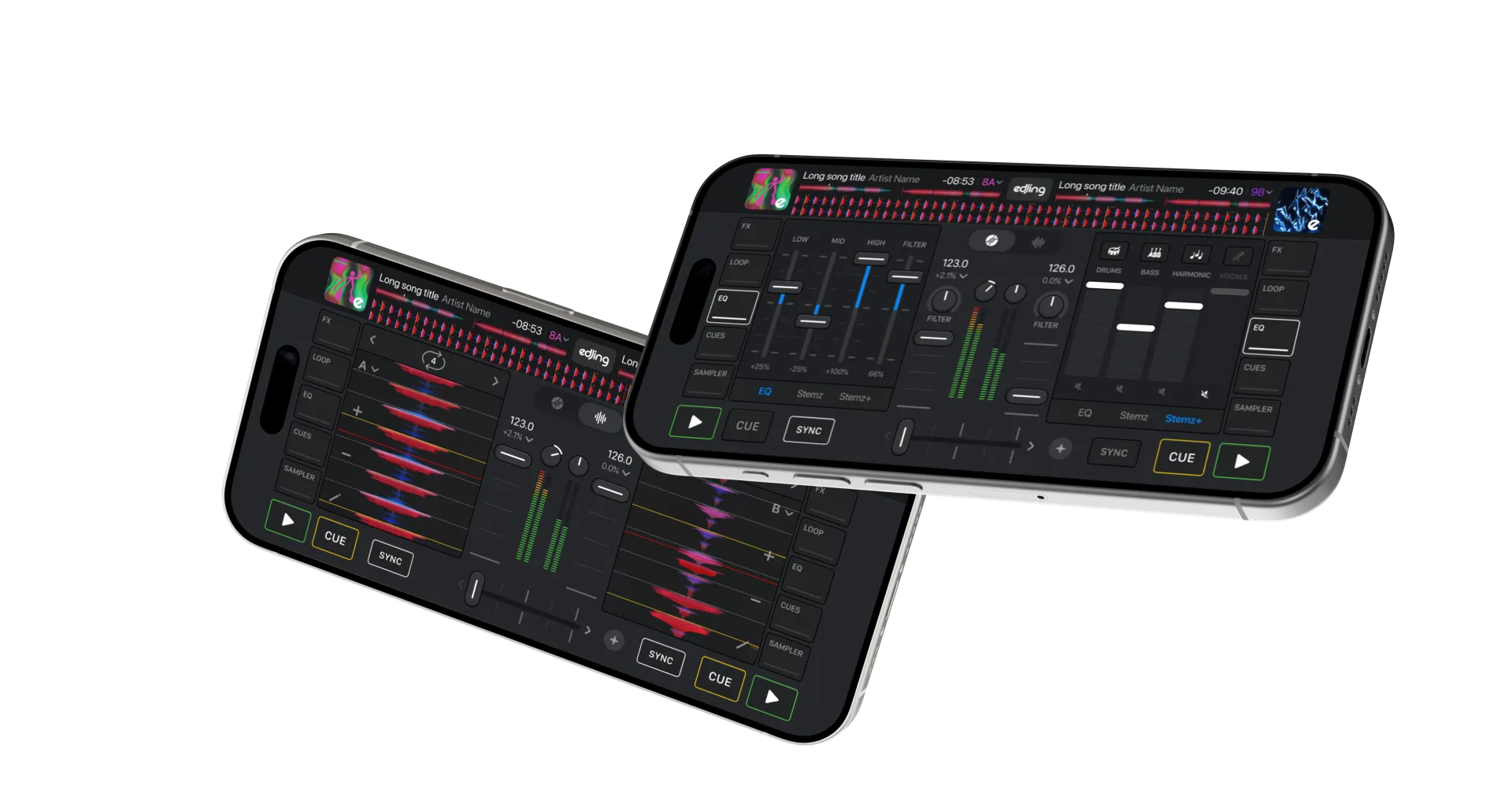
지원되는 오디오 파일을 최소한 하나의 데크에 로드하세요. 녹음하기 전에 다른 데크의 제한된 스트리밍 트랙을 교체하세요.
두 트랙에서 비슷한 에너지 구간을 비교하세요. 게인과 EQ를 조절하여 오버랩을 위한 공간을 남겨두세요. 시작점으로 돌아가세요.
녹음 컨트롤을 열고 비디오 옵션도 있는 경우 오디오를 선택하세요. 녹음을 시작하고 재생하기 전에 표시기 또는 타이머를 기다리세요.
스트리밍 서비스와 자신의 파일에서 음악을 믹스하고, 지원되는 트랙에서 Stemz를 사용하여 라이브 매시업을 만들고, DJ School과 믹싱 가이드를 통해 기술을 개발하세요.
세트가 끝나면 녹음을 중지하고, 메시지가 표시되면 확인하세요. iOS에서는 실행 중인 녹음 타이머를 탭하여 중지 확인을 여세요. 저장이 완료될 때까지 기다린 다음, 결과를 재생하세요.
시작하기 전에 지원되는 트랙을 어느 한 데크에 로드하세요. 녹음이 시작되면 세트 내내 트랙을 변경할 수 있습니다.
두 데크와 Automix 대기열에 있는 제한된 트랙을 녹음 가능한 파일로 교체하세요. 스트리밍 구독은 녹음 제한을 제거하지 않습니다.
edjing Mix에서 제공되는 혜택을 확인하세요. 이미 액세스를 구매했다면, 해당 구매와 연결된 스토어 계정을 사용하고 아래 구매 도움말을 참조하세요.
여유 저장 공간과 앱 메시지를 확인하세요. 오디오 중단은 녹음에 영향을 줄 수 있습니다. 저장된 파일을 찾아보고, 전체 세트를 다시 시도하기 전에 짧은 녹음을 테스트하세요.
타이밍이 맞지 않는 진입, 볼륨 점프, 겹치는 베이스라인을 주의 깊게 들으세요. 하나의 전환을 선택하고 조정하여 다른 테이크를 녹음하세요.
질문 및 답변
아니요. Spotify는 Spotify Premium을 포함하여 edjing Mix에서 녹음을 허용하지 않습니다. 지원되는 오디오 파일을 사용하세요.
예, 녹음 기능과 지원되는 녹음 가능한 파일 대기열에 접근할 수 있습니다. 제한된 스트리밍 트랙은 먼저 제거하세요.
아니요. 레코더는 전환을 포함하여 믹스된 출력을 하나의 오디오 파일로 캡처합니다. 개별 데크나 스템을 내보내지 않습니다.
iOS 및 Android용 구매 및 구독 도움말을 참조하세요.