Auf iPhone und iPad
Verwende Teilen aus der Aufnahmeliste oder In Dateien speichern, um eine Kopie in einem Ordner zu behalten.
Wähle M4A für komprimiertes Audio oder die Lossless-Einstellung für WAV. WAV-Dateien benötigen mehr Speicherplatz.



Kreatives Mixen & Performance
Nimm ein komplettes Set in edjing Mix auf, vom ersten Track bis zum letzten Übergang. Speichere das Audio und teile deinen Mix.
Tracks von Spotify und Apple Music können in edjing Mix weder aufgenommen noch in Stems getrennt werden. Streaming erfordert eine Internetverbindung. Nutze unterstützte lokale Audiodateien für Aufnahmen und Stemz.
Überprüfe beide Decks und jede Automix-Warteschlange. Ein eingeschränkter Track kann die Aufnahme blockieren, selbst wenn er nicht abgespielt wird.
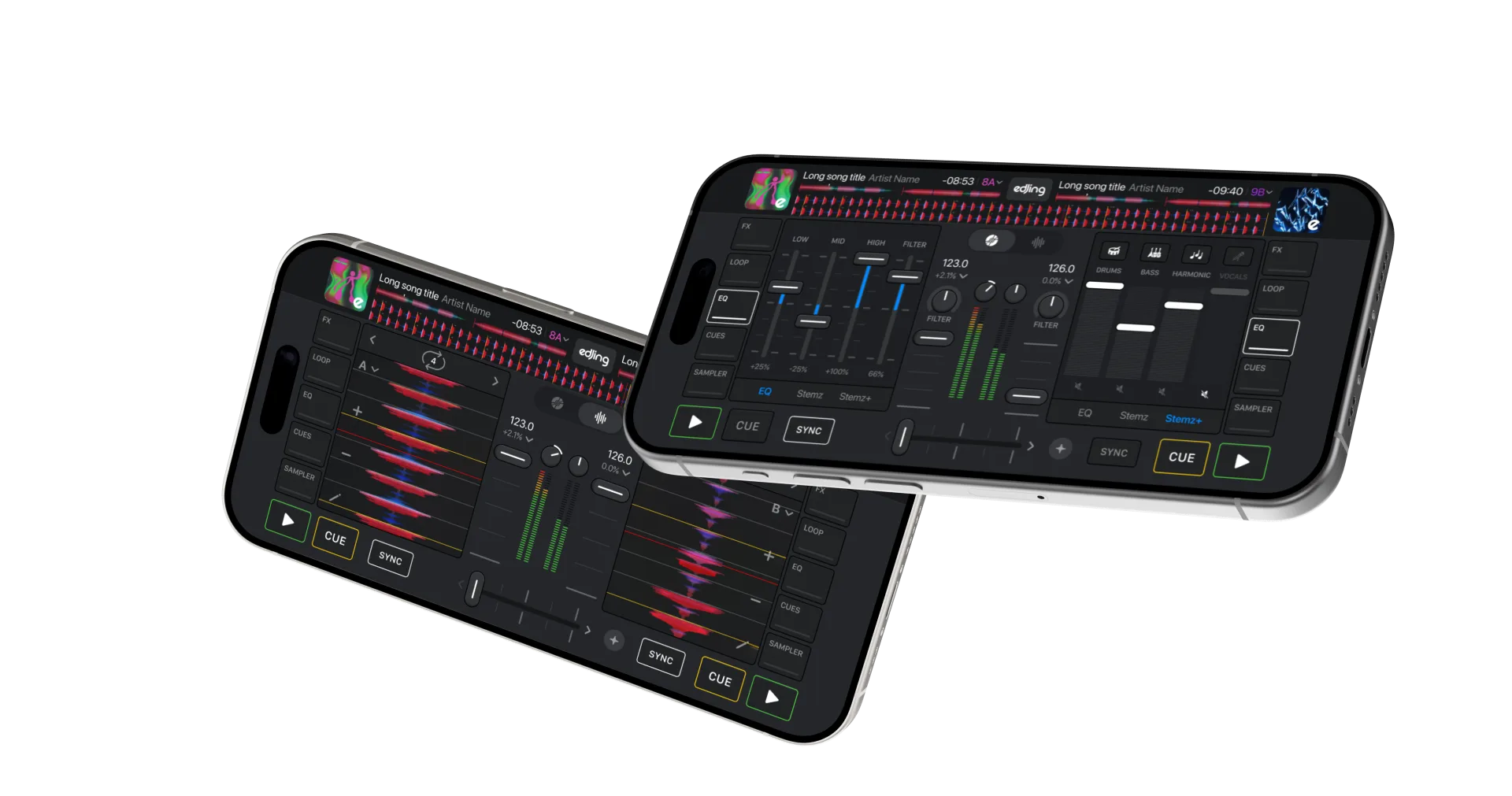
Lade eine unterstützte Audiodatei auf mindestens ein Deck. Ersetze alle eingeschränkten Streaming-Tracks auf dem anderen Deck, bevor du aufnimmst.
Vergleiche Passagen ähnlicher Energie von beiden Tracks. Passe Gain und EQ an und lasse Raum für die Überlappung. Kehre zu deinen Startpunkten zurück.
Öffne die Aufnahmesteuerung und wähle Audio, falls auch eine Videooption verfügbar ist. Starte die Aufnahme und warte auf die Anzeige oder den Timer, bevor du spielst.
Mixe zwischen Tracks und lade neue Songs auf das freie Deck. Die Aufnahme läuft während der Übergänge weiter und erfasst das gesamte Set als eine Audiodatei.
Stoppe die Aufnahme, wenn das Set endet, und bestätige, falls du dazu aufgefordert wirst. Unter iOS tippe auf den laufenden Aufnahme-Timer, um die Stopp-Bestätigung zu öffnen. Warte, bis das Speichern abgeschlossen ist, und spiele dann das Ergebnis ab.
Lade einen unterstützten Track auf eines der Decks, bevor du beginnst. Sobald die Aufnahme beginnt, kannst du während des gesamten Sets Tracks wechseln.
Ersetze eingeschränkte Tracks auf beiden Decks und in der Automix-Warteschlange durch aufnehmbare Dateien. Streaming-Abonnements heben Aufnahmebeschränkungen nicht auf.
Überprüfe das Angebot in edjing Mix. Wenn du den Zugang bereits gekauft hast, verwende das mit diesem Kauf verknüpfte Store-Konto und konsultiere die Kaufhilfe unten.
Überprüfe den freien Speicherplatz und die Meldung der App. Audio-Unterbrechungen können die Aufnahme beeinträchtigen. Suche nach einer gespeicherten Datei und teste dann eine kurze Aufnahme, bevor du das gesamte Set erneut versuchst.
Achte auf falsch getimte Einsätze, Lautstärkesprünge und überlappende Basslinien. Wähle einen Übergang, passe ihn an und nimm einen weiteren Take auf.
Fragen & Antworten
Tracks von Spotify und Apple Music können in edjing Mix weder aufgenommen noch in Stems getrennt werden. Streaming erfordert eine Internetverbindung. Nutze unterstützte lokale Audiodateien für Aufnahmen und Stemz.
Ja, mit Zugriff auf die Aufnahme und einer Warteschlange unterstützter, aufnehmbarer Dateien. Entferne zuerst eingeschränkte Streaming-Tracks.
Nein. Der Recorder nimmt den gemischten Output als eine Audiodatei auf, einschließlich Übergängen. Er exportiert keine einzelnen Decks oder Stems.
Siehe Kauf- und Abonnementhilfe für iOS und Android.