En iPhone y iPad
Usa Compartir desde la lista de grabaciones, o Guardar en Archivos para mantener una copia en una carpeta.
Elige M4A para audio comprimido o la configuración Lossless para WAV. Los archivos WAV requieren más almacenamiento.



Mezcla creativa y actuación
Graba un set completo en edjing Mix, desde la primera pista hasta la transición final. Guarda el audio y comparte tu mezcla.
Usa tus propios archivos de audio compatibles. Las pistas de Spotify no se pueden grabar en edjing Mix, ni siquiera con Spotify Premium.
Verifica ambos decks y cualquier cola de Automix. Una pista restringida puede bloquear la grabación incluso cuando no se está reproduciendo.
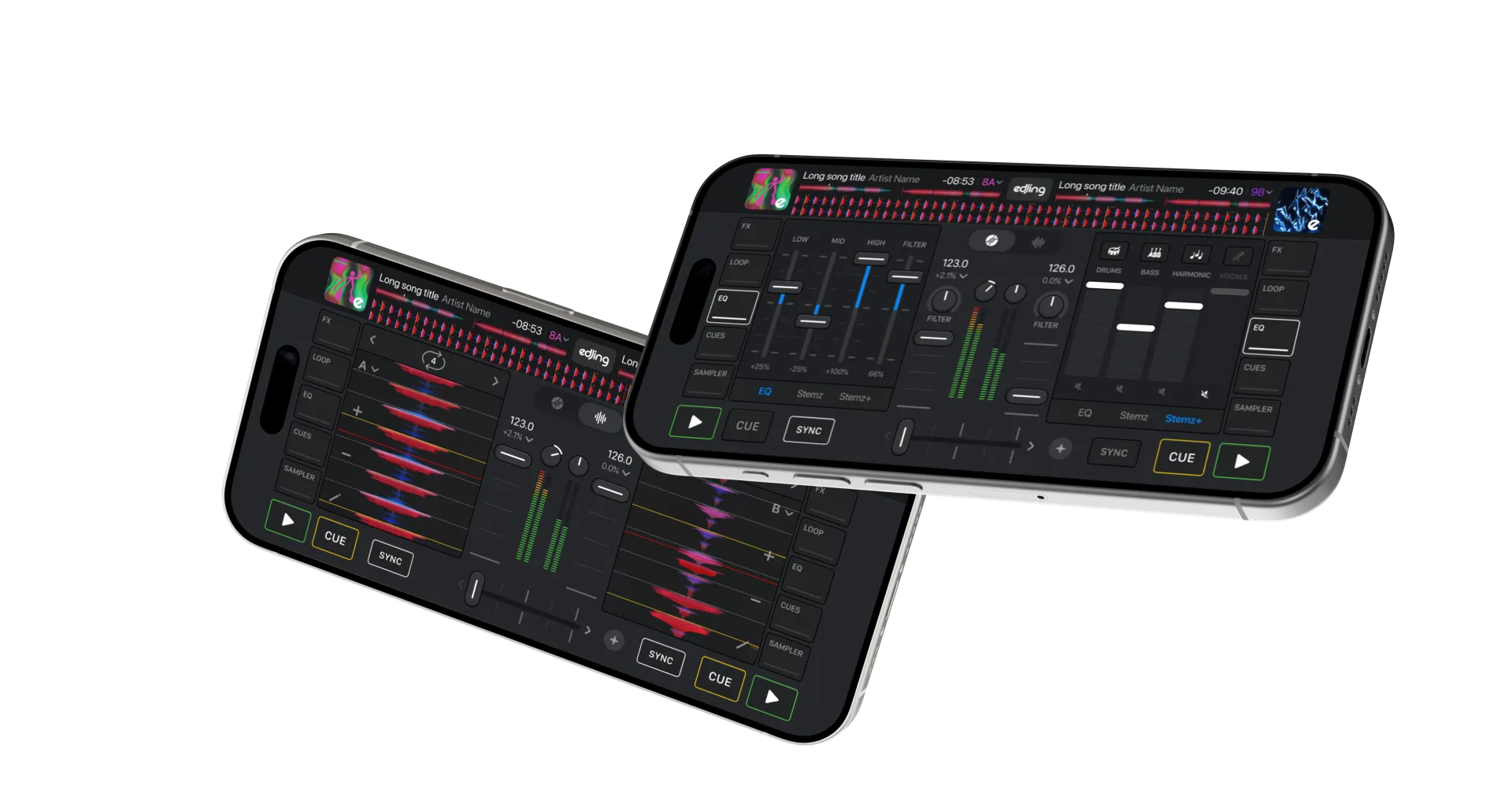
Carga un archivo de audio compatible en al menos un deck. Reemplaza cualquier pista de streaming restringida en el otro deck antes de grabar.
Compara pasajes de energía similar de ambos temas. Ajusta la ganancia y el EQ, dejando espacio para la superposición. Vuelve a tus puntos de partida.
Abre los controles de grabación y elige audio si también hay una opción de video disponible. Comienza a grabar y espera el indicador o temporizador antes de reproducir.
Mezcla entre pistas y carga nuevas canciones en el deck libre. La grabación continúa a través de las transiciones y captura todo el set como un archivo de audio.
Detén la grabación cuando termine el set y confirma si se te solicita. En iOS, toca el temporizador de grabación en curso para abrir la confirmación de detención. Espera a que termine de guardar, luego reproduce el resultado.
Carga una pista compatible en cualquiera de los decks antes de empezar. Una vez que comienza la grabación, puedes cambiar de pista durante todo el set.
Reemplaza las pistas restringidas en ambos decks y en la cola de Automix con archivos grabables. Las suscripciones de streaming no eliminan las restricciones de grabación.
Verifica la oferta en edjing Mix. Si ya compraste el acceso, usa la cuenta de la tienda asociada con esa compra y consulta la ayuda de compra a continuación.
Verifica el almacenamiento libre y el mensaje de la aplicación. Las interrupciones de audio pueden afectar la grabación. Busca un archivo guardado, luego prueba una grabación corta antes de intentar el set completo de nuevo.
Escucha entradas fuera de tiempo, saltos de volumen y líneas de bajo superpuestas. Elige una transición, ajústala y graba otra toma.
Preguntas y respuestas
No. Spotify no permite grabar en edjing Mix, incluso con Spotify Premium. Usa archivos de audio compatibles.
Sí, con acceso a la grabación y una cola de archivos compatibles y grabables. Elimina primero las pistas de streaming restringidas.
No. La grabadora captura la salida mezclada como un archivo de audio, incluyendo las transiciones. No exporta decks individuales ni stems.
Consulta la ayuda de compra y suscripción para iOS y Android.